
- XMにログイン方法は?
- MT4/MT5にログインできない
XMでログインができないと、トレードのチャンスを逃したり、資金管理ができなくなったりと、ストレスを感じるケースも増えるでしょう。
XMのログイン手順はツールごとに異なりますが、正しい手順と情報を把握しておくと、スムーズな問題解決が可能です。
本記事ではXMのログイン手順を画像付きで紹介し、ログインできない原因と具体的な対処法もまとめています。
なお、まだXMで口座開設していない方は「XMの口座開設方法!登録のやり方・手順を徹底解説【2026年最新】」を参考に先に口座を解説してくださいね。
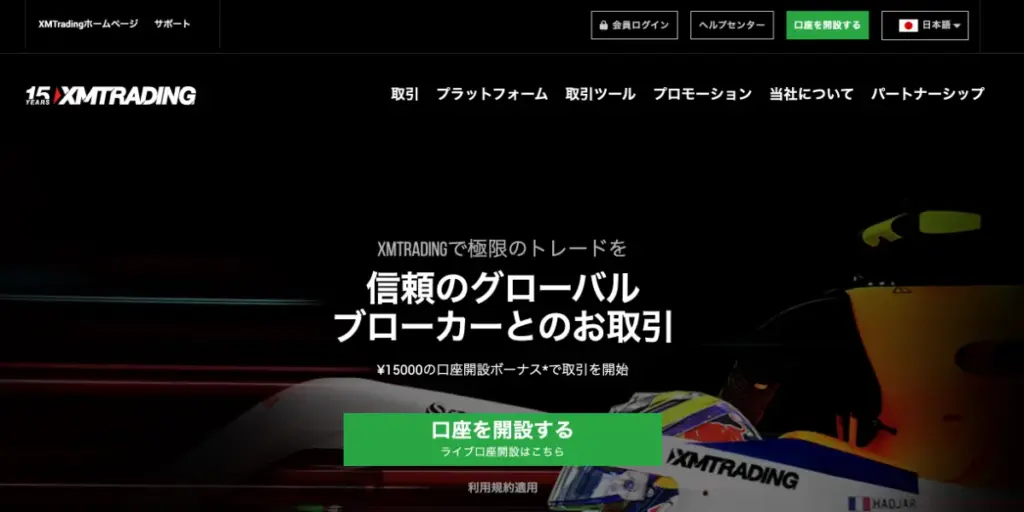
XMの会員ページのログイン手順
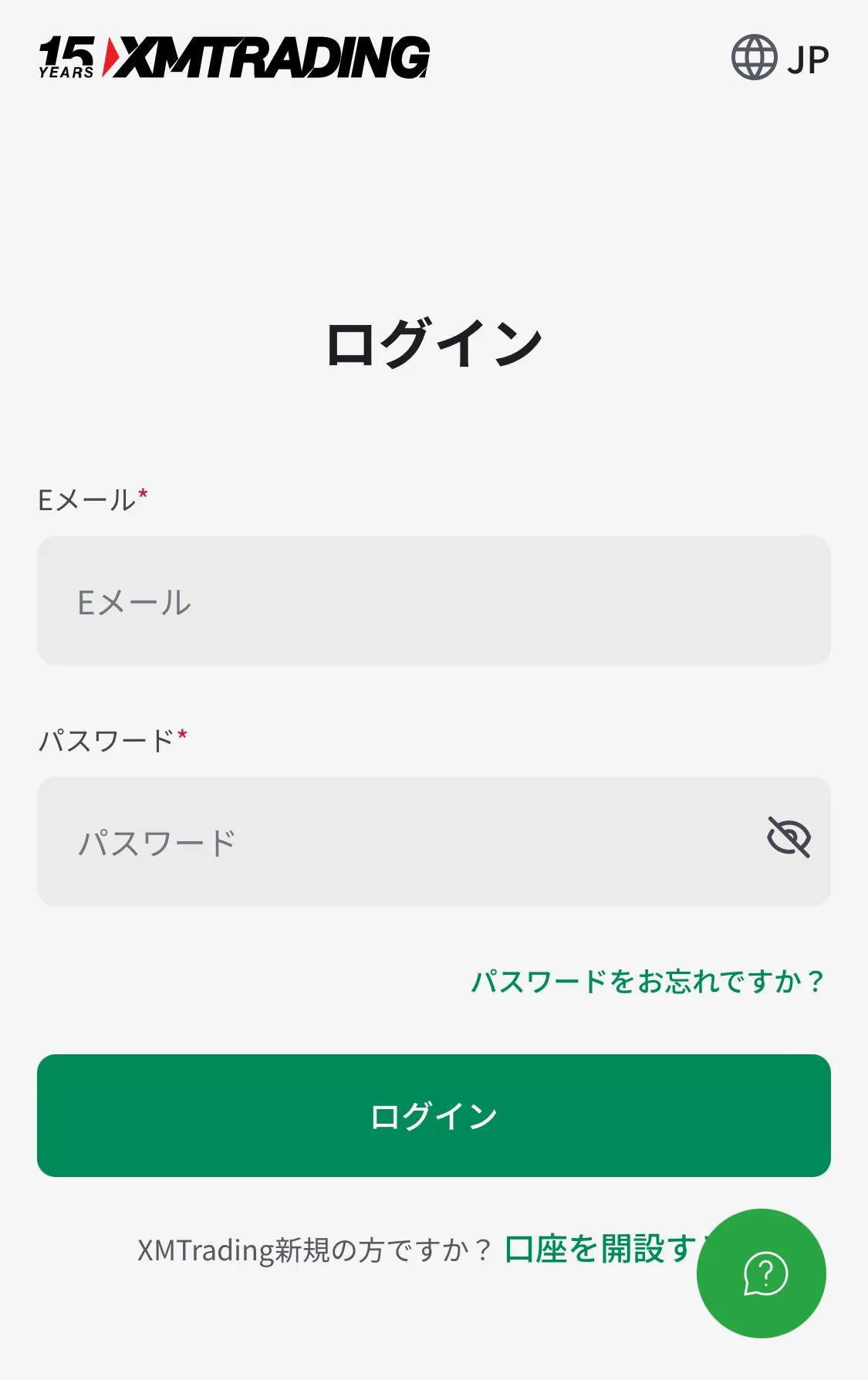
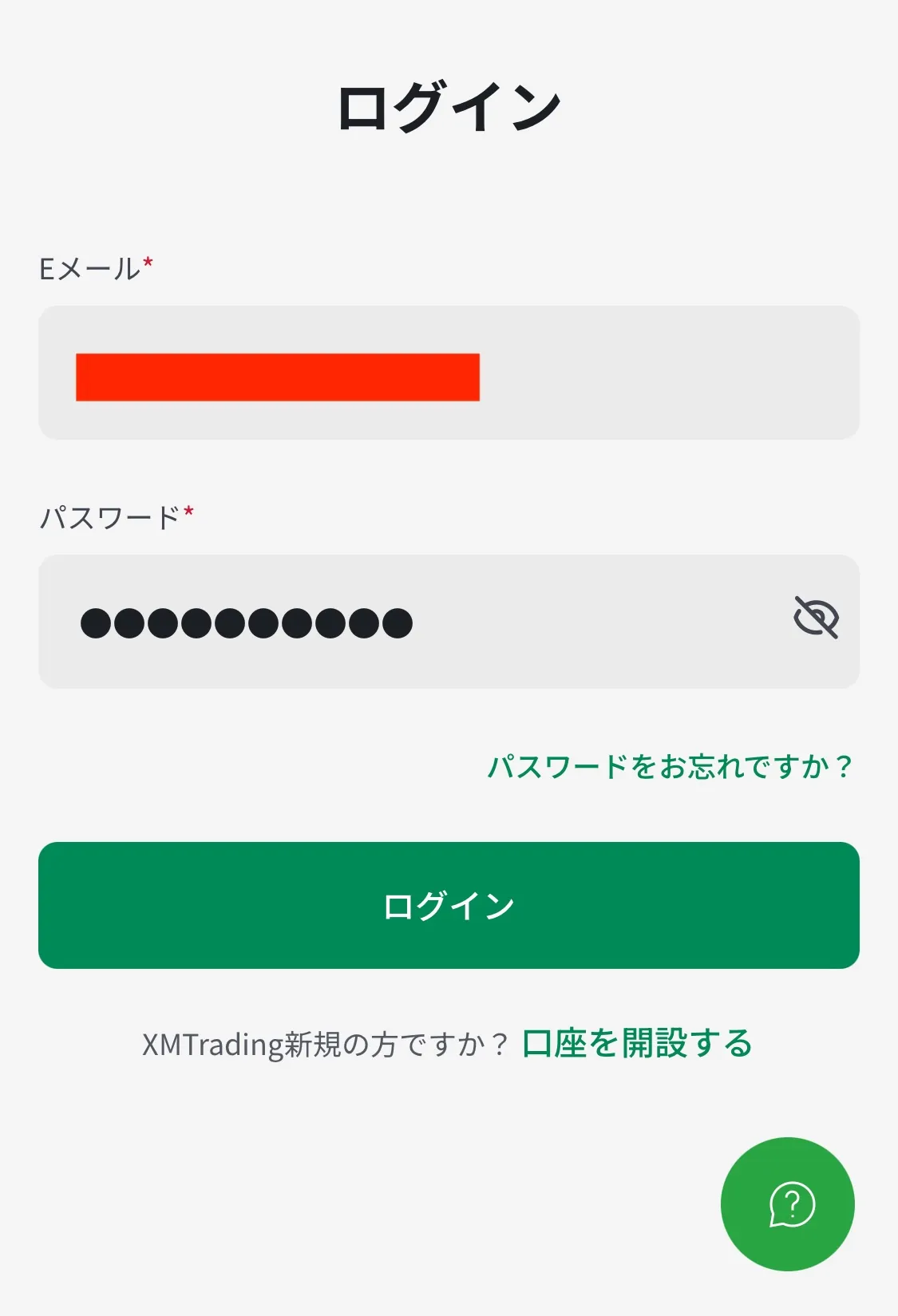
メールアドレスとパスワードを入力します。
メールに認証コードが届くため、6桁のコードを入力してください。
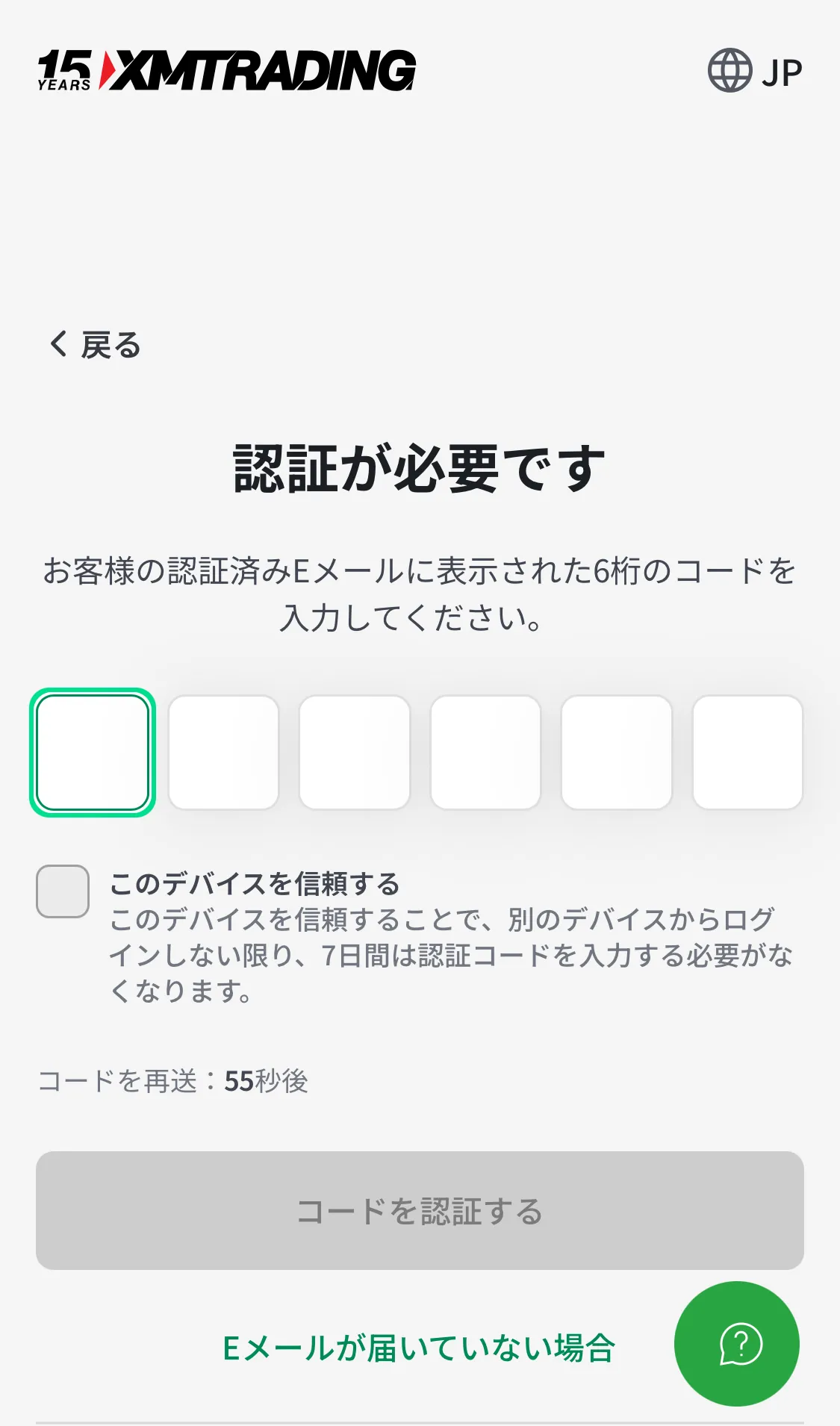
なお、認証コードの入力は60秒以内に済ませる必要があるため、時間切れには注意しましょう。
時間切れになった場合は、コードの再送信を行ってください。
認証コードを入力すると、会員ページにアクセスできます。
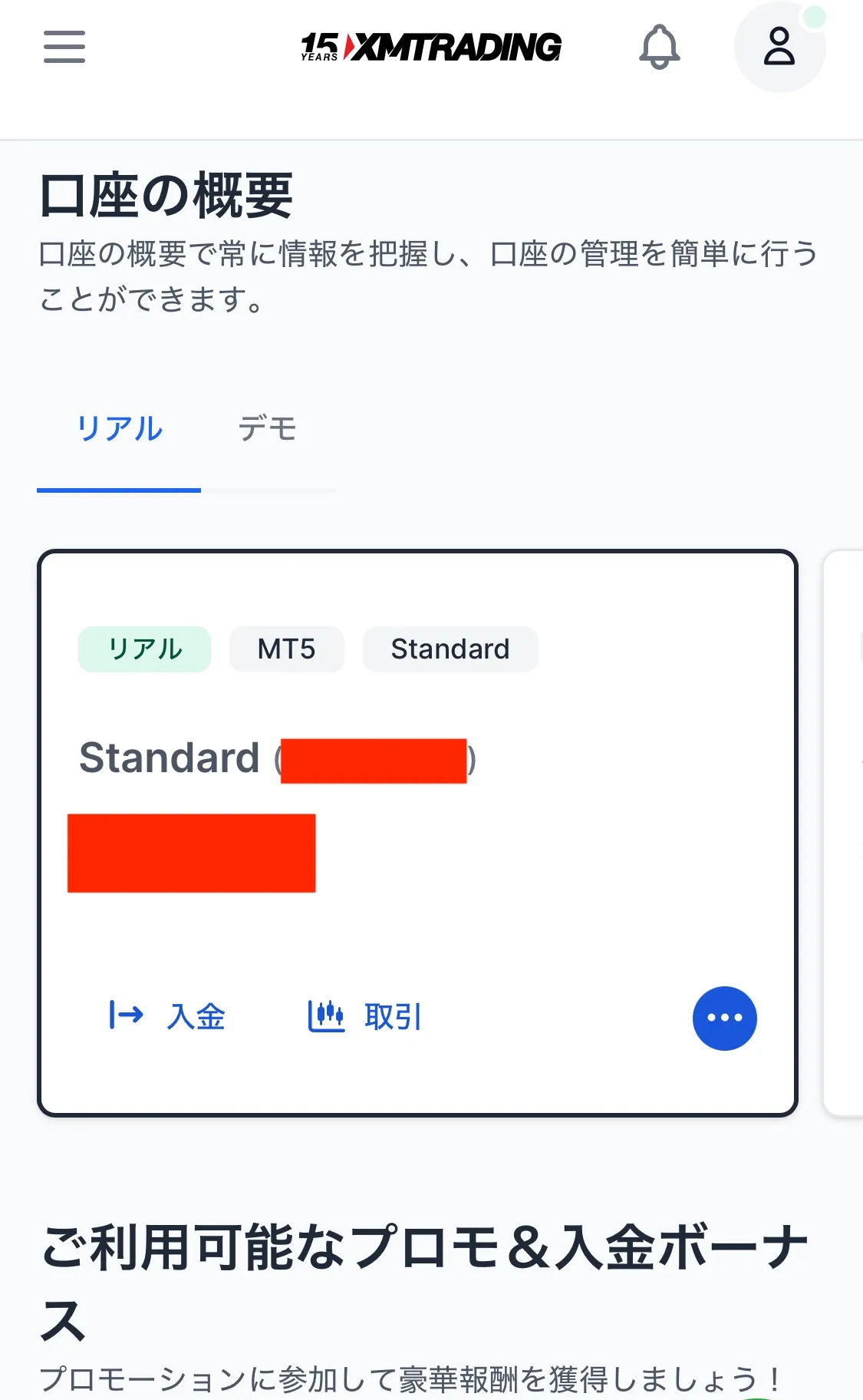
会員ページへのアクセスは、スマホもパソコンも操作方法は同じです。
操作がうまくいかない場合は、上記の手順を参考にしてみましょう。
XMのMT4/MT5へのログイン手順
MT4/MT5への正しいログイン手順を理解すると、スムーズに取引できる環境を整えられます。
デバイスごとの操作方法を把握し、迷わずトレードを開始しましょう。
ここでは、XMのMT4/MT5へのログイン手順を解説します。
パソコンからのログイン手順
ここでは、パソコンで操作する手順を解説します。
まずはお使いのパソコンから、MT4/MT5を起動してください。
会社名を「XM」で検索し「Tradexfin Limited」を選択します。
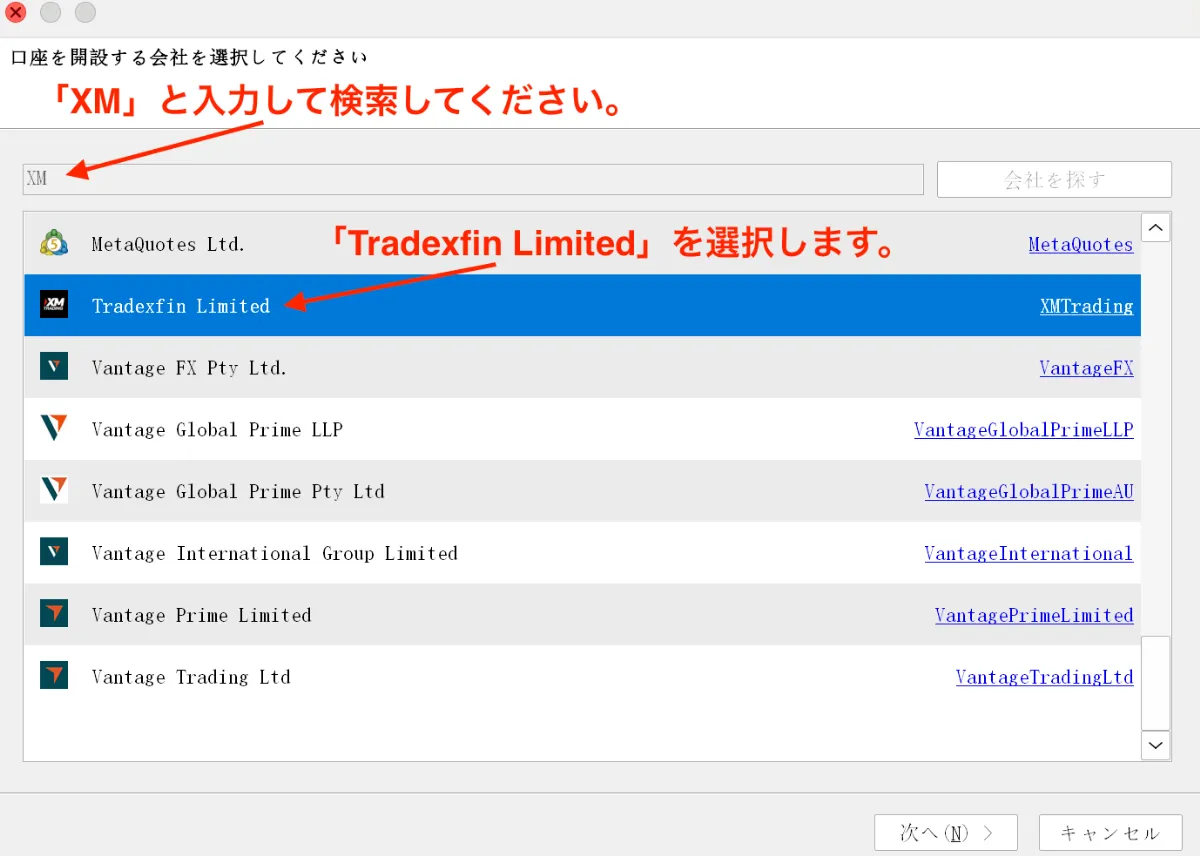
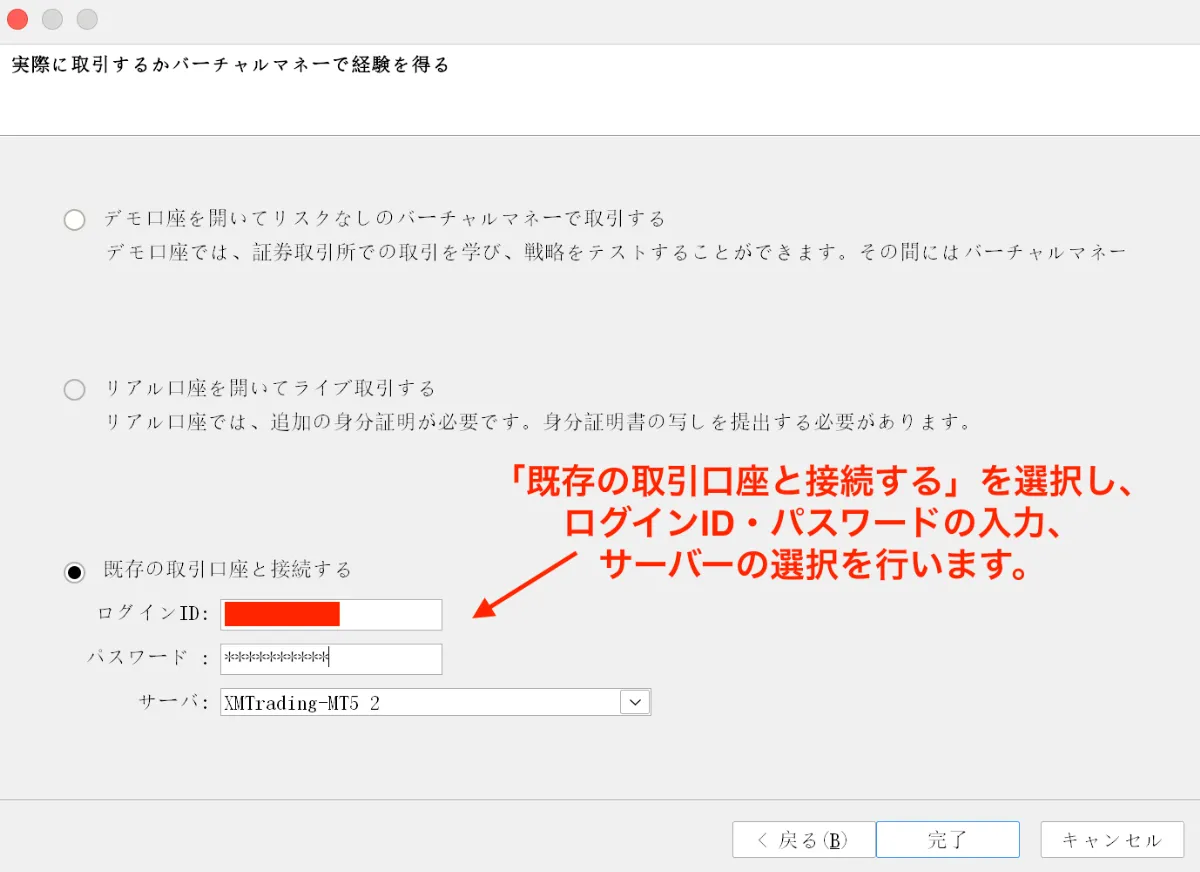
会社を指定後、以下の情報を入力・選択します。
- ログインID
- パスワード
- サーバー
パスワードは会員ページのものではなく、取引用のパスワードを入力してください。
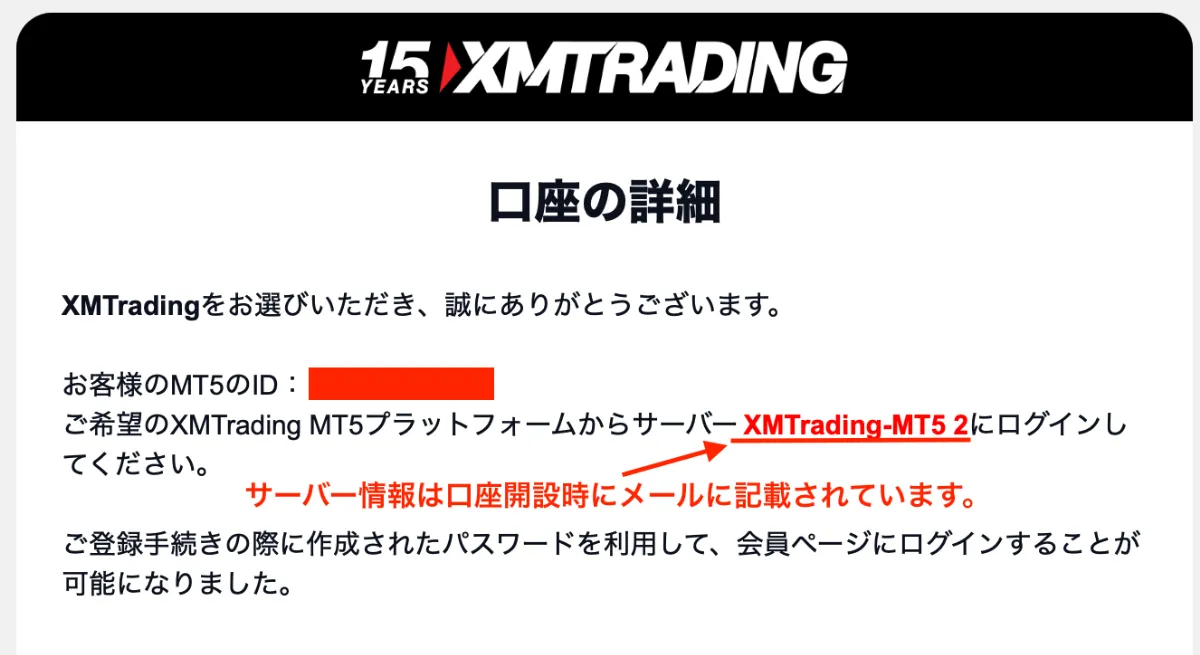
サーバー情報は、口座開設時のメールに記載されています。
必要事項の入力を終えると、MT4/MT5へのログインが完了します。
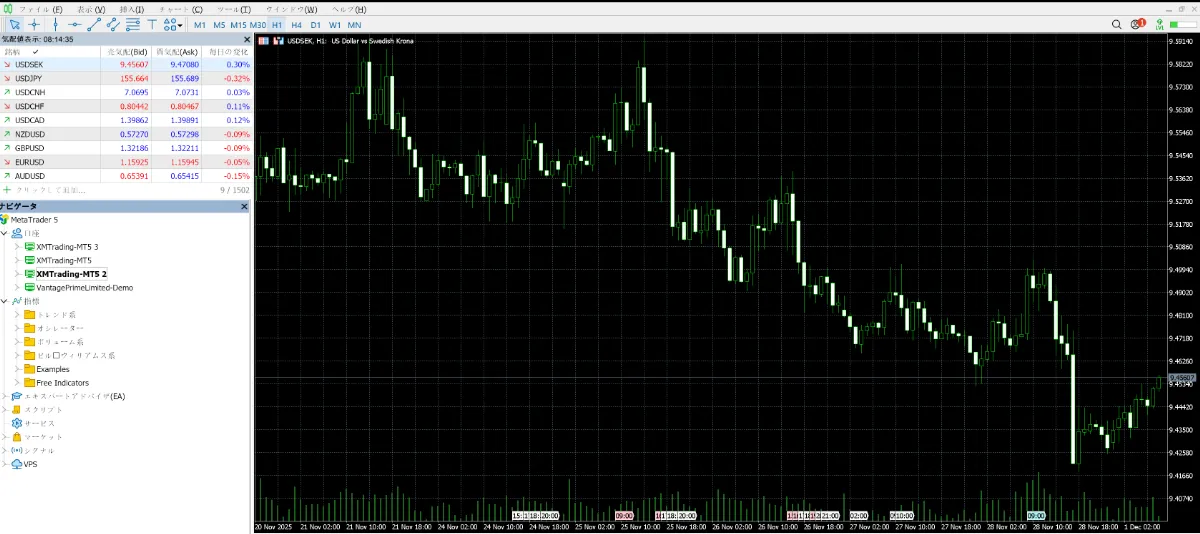
チャートやナビゲーターが表示されているとログイン完了ですが、チャートが反映されない場合は入力した内容にミスがあります。
もう一度、ログインID、パスワード、サーバーを確認し、再ログインしてください。
MT4/MT5へのログインは、Windows・Macに操作方法の違いはありません。
上記の手順を参考に、MT4/MT5へのログインを試してみましょう。
スマホアプリからのログイン手順
ここでは、スマホアプリで操作する手順を解説します。
お使いのスマホから、MT4/MT5を起動してください。
設定のメニューから「新規口座」を選択します。
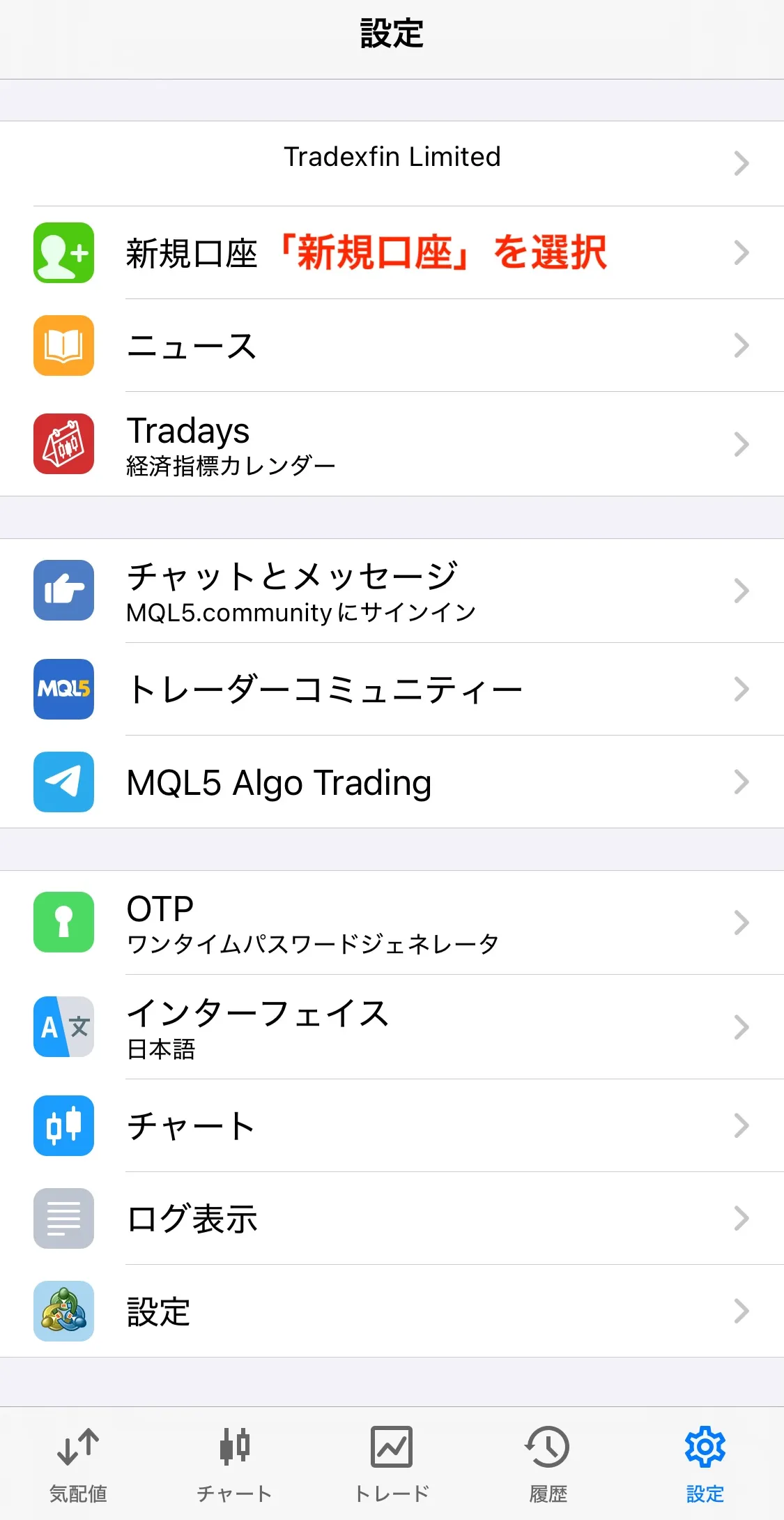
会社名を「XMTrading」で検索します。
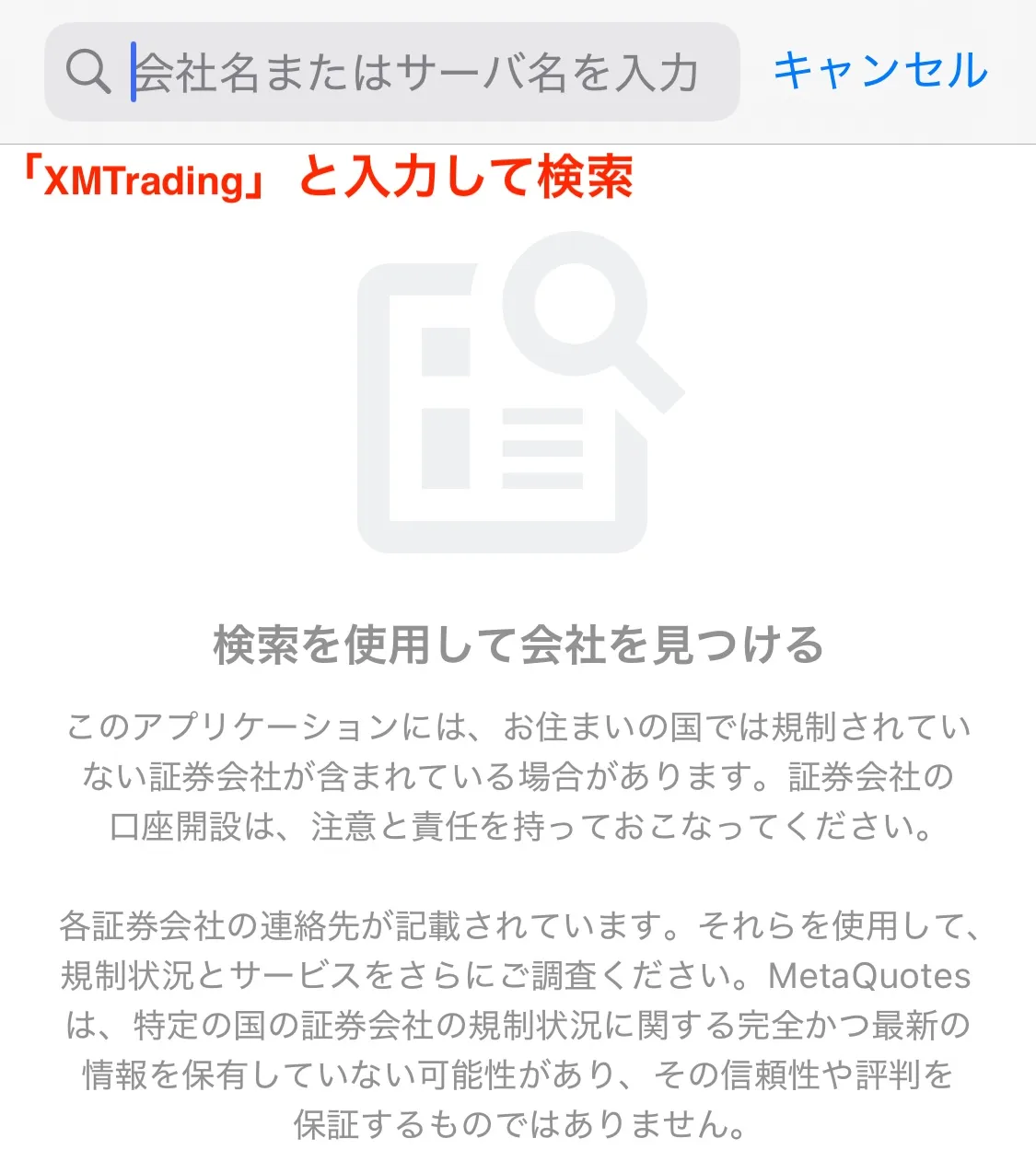
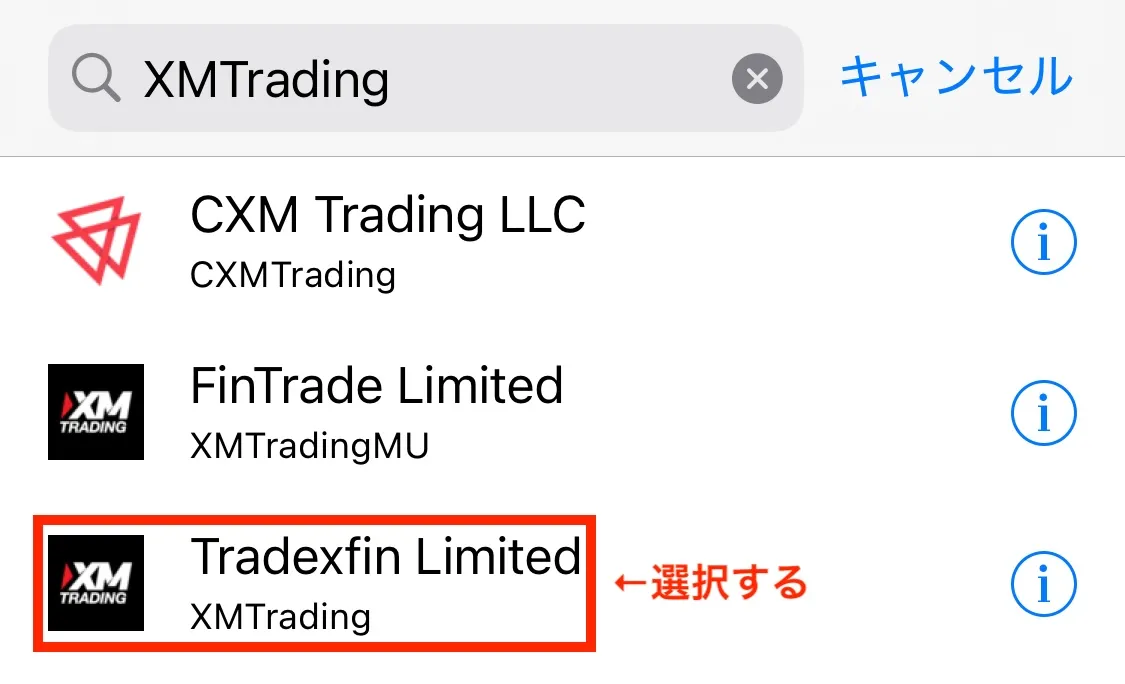
複数の会社が出てきますが「Tradexfin Limited」を選択してください。
会社を指定後、以下の情報を入力・選択します。
- ログインID
- パスワード
- サーバー
パスワードは会員ページのものではなく、取引用のパスワードを入力してください。
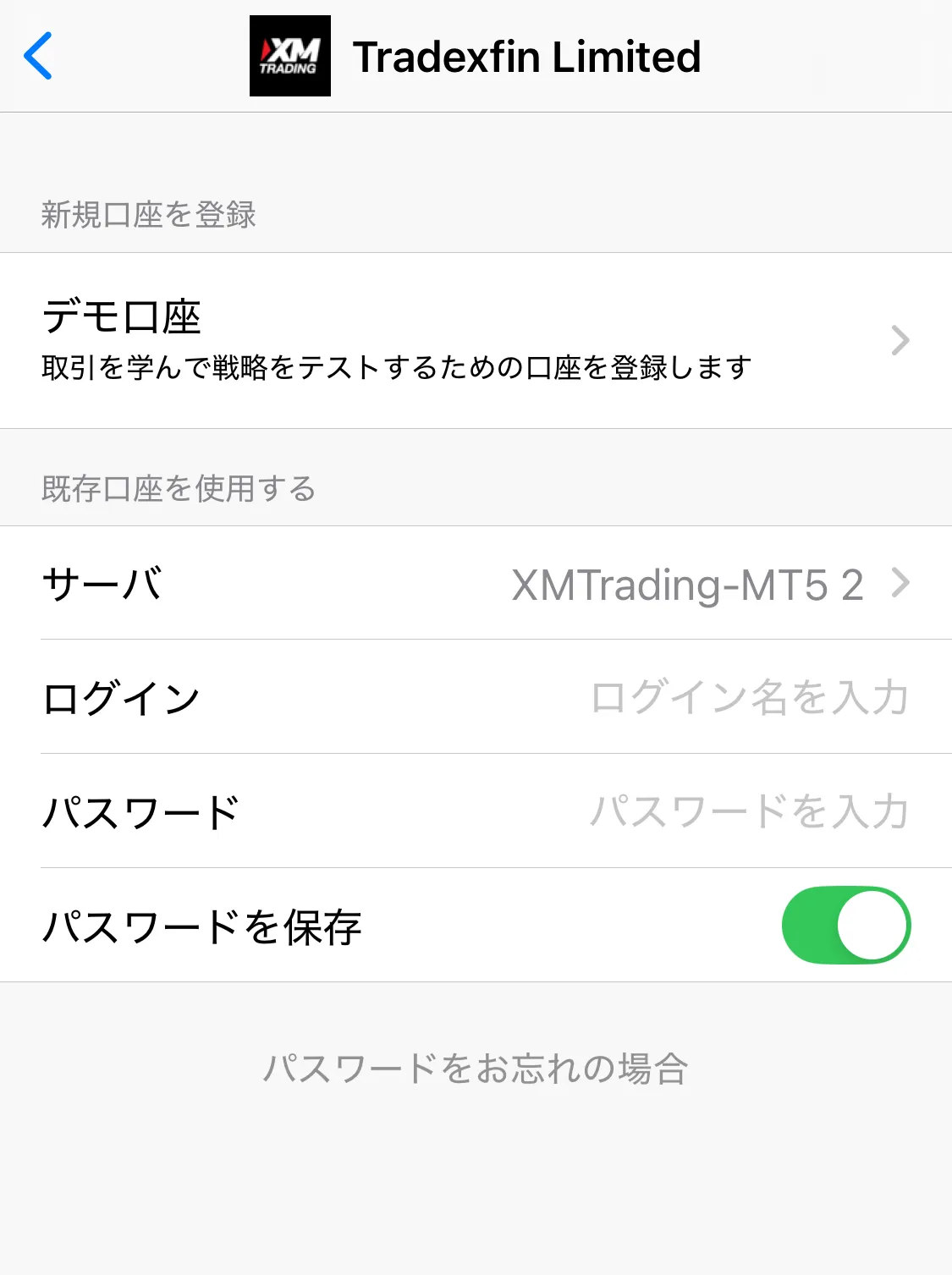
先述した通り、サーバー情報は口座開設時のメールに記載されています。
サーバー情報を誤るとエラーが生じるため、事前に確認しておいてください。
MT4/MT5へのログインが完了すると、気配値やチャートなどが表示され、取引が可能になります。
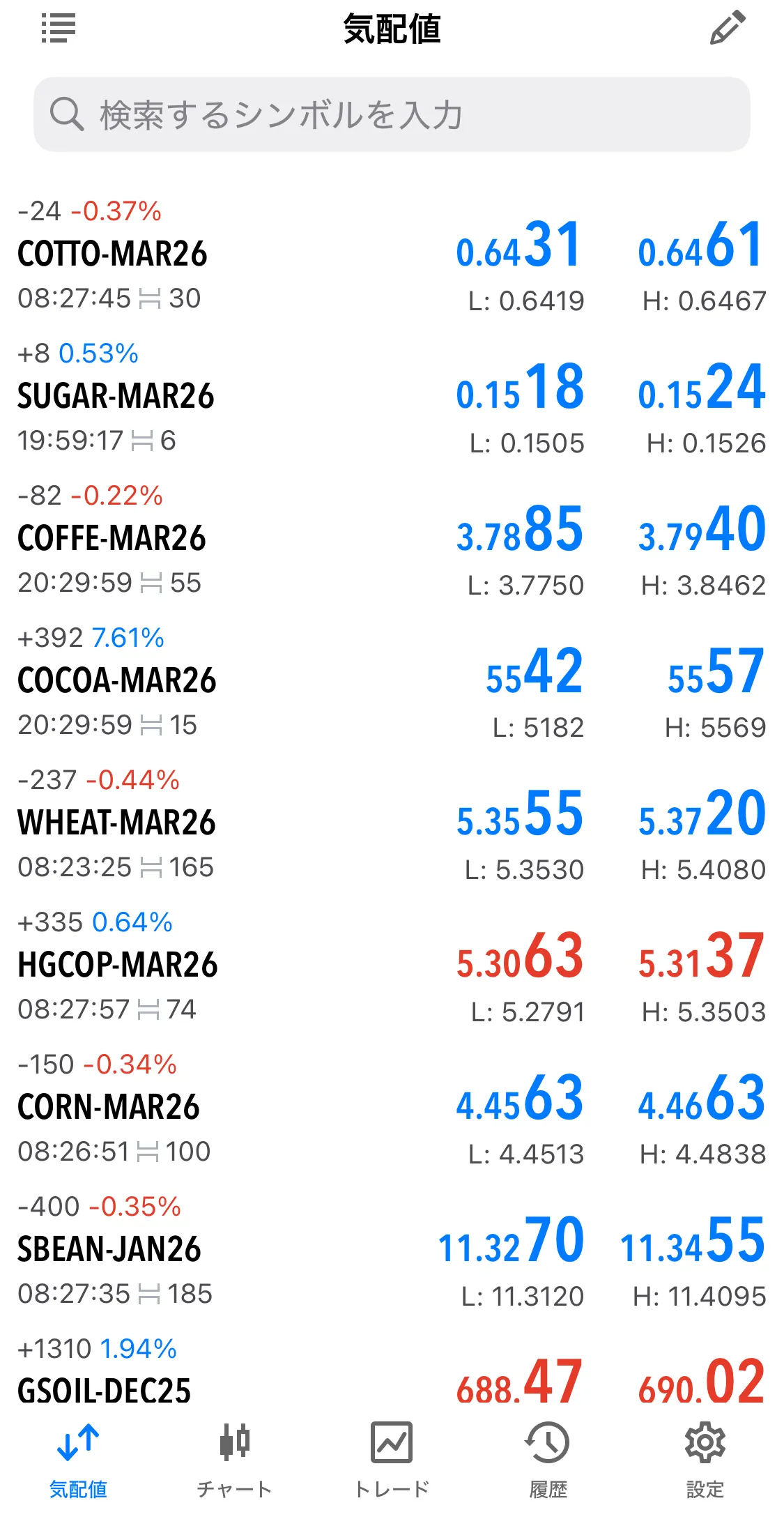
スマホアプリからの操作は、上記の手順で完了です。
スマホアプリは外出先での操作に便利です。
この機会にスマホからもMT4/MT5で操作できるよう、紹介した手順を参考にして、取引環境を整えましょう。
\日本人にも人気の海外FX業者はXM!/
XMのWebTraderへのログイン手順
ここでは、XMのWebTraderへのログイン手順を解説します。
まずは会員ページにログインします。
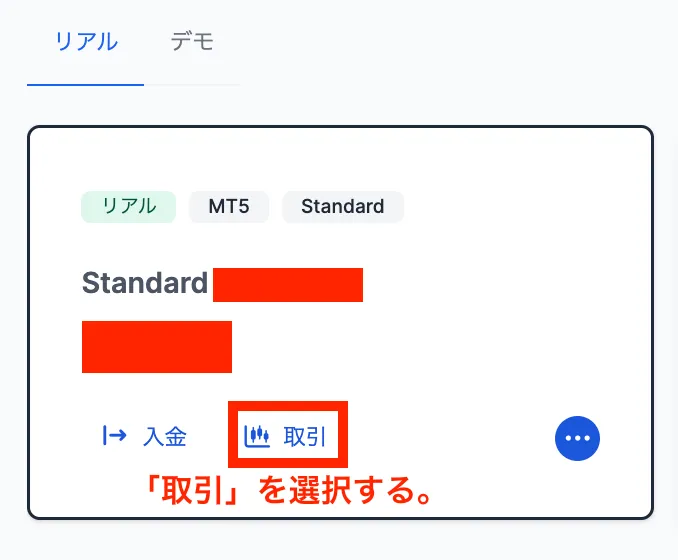
指定口座の「取引」を選択してください。
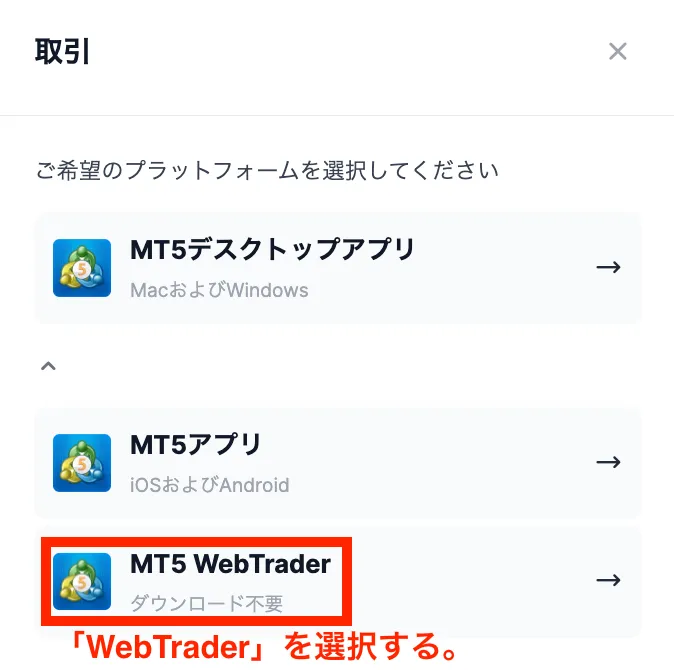
取引の項目から「WebTrader」を選択します。
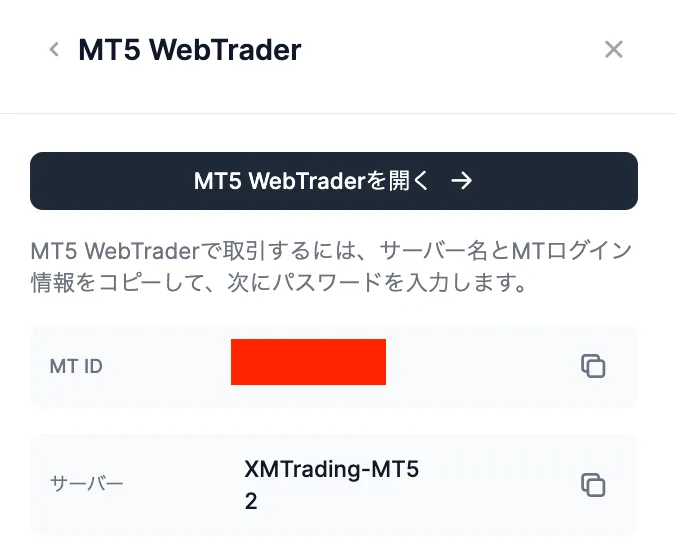
画面の指示に従って「WebTraderを開く」を選択してください。
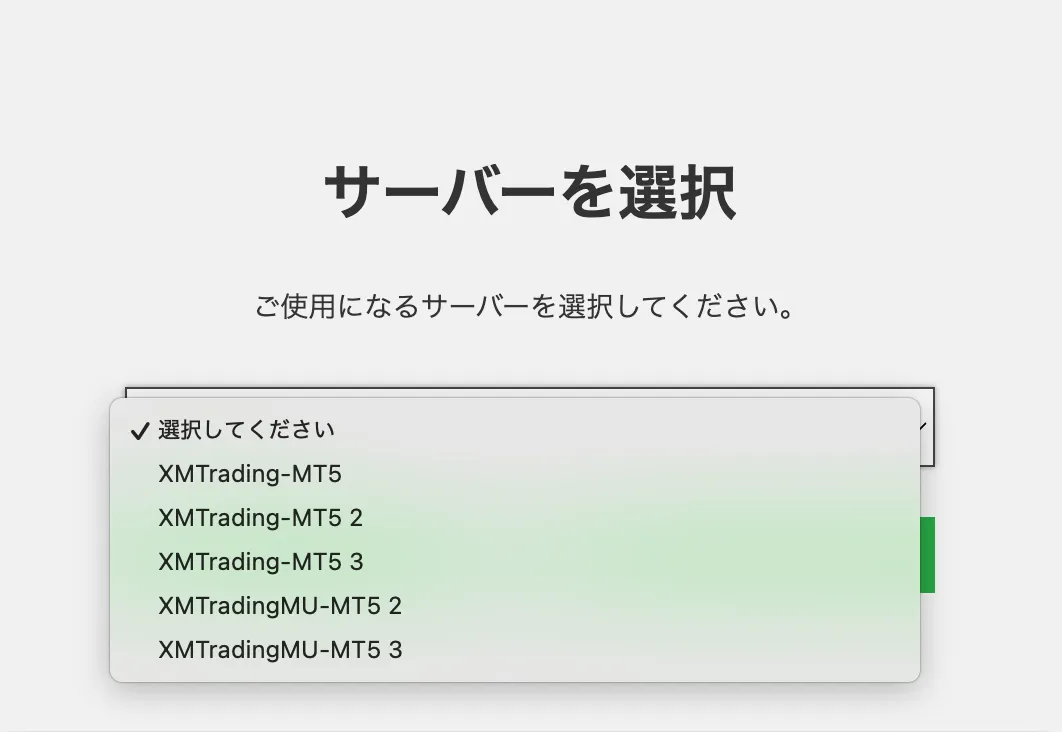
指定口座に対応するサーバーを選択します。
これまでの操作が問題なく処理されると、WebTraderへのログインが完了し、チャートや気配値が表示されます。
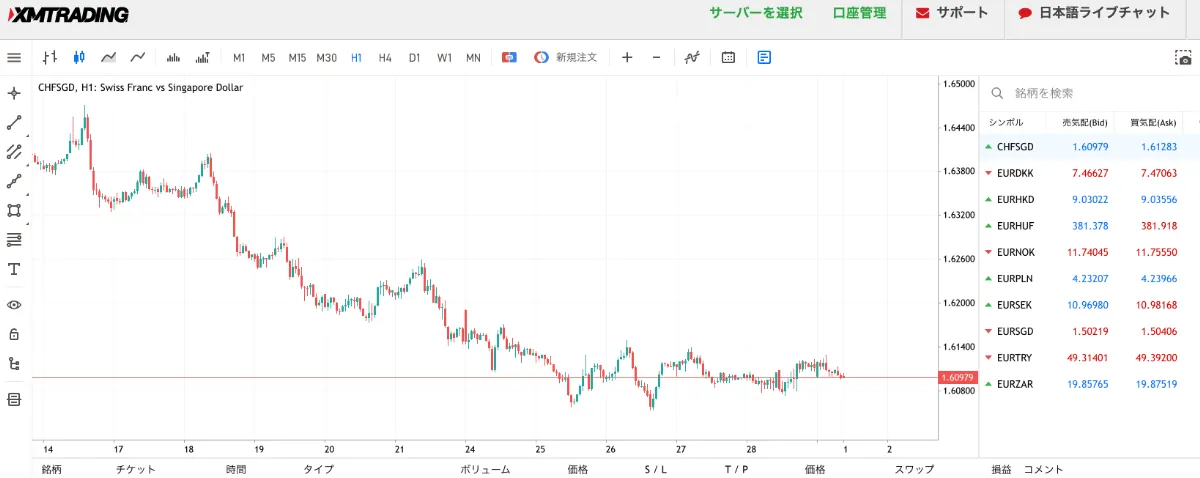
WebTraderは、ブラウザ上でMT4/MT5を操作できる便利な取引プラットフォームです。
WebTraderを活用した経験がない人は、この機会に利用して、XMで快適な取引を実現しましょう。
\日本人にも人気の海外FX業者はXM!/
XMの会員ページにログインできない原因と対処法
ログインできない原因を特定して適切な対処法を理解すると、スムーズに問題を解決できます。
ログインできない場合でも、焦らずに状況を確認し、冷静に問題に対処しましょう。
ここでは、XMの会員ページにログインできない原因と対処法を解説します。
ログイン情報に入力ミスがある
会員ページにログインできない原因の多くは、メールアドレスやパスワードの入力情報のミスによるものです。
パスワードの大文字と小文字を間違えていたり、余分なスペースが含まれていたりするとエラーが生じます。
ログインできない場合は、登録しているメールアドレスやパスワードを正確に入力できているか確認しましょう。
パスワードを忘れてしまった人は、いつでも再設定が可能です。
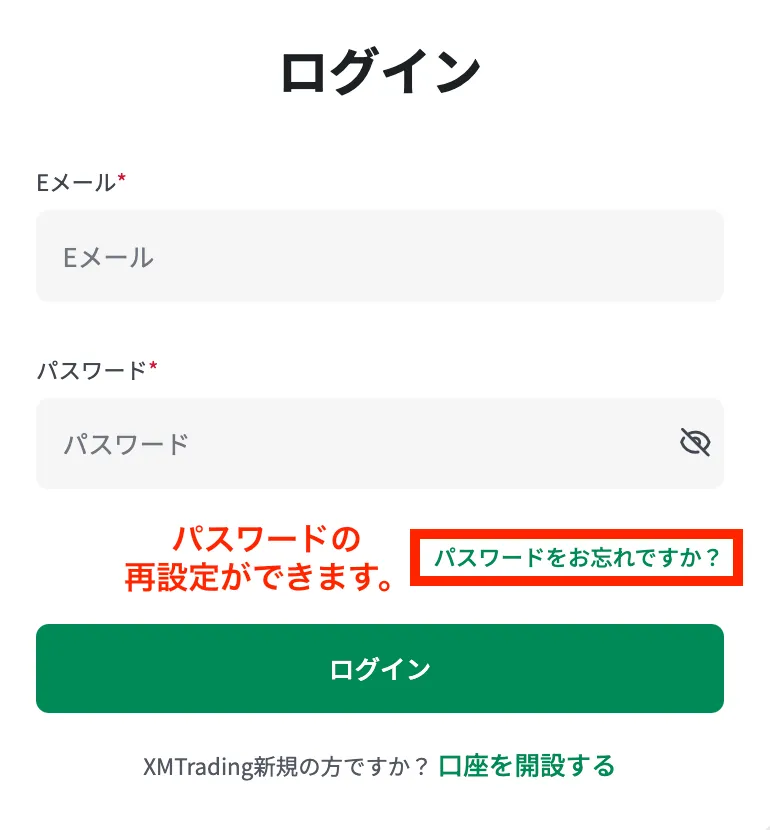
入力情報の確認をしてもログインできない場合は、パスワードの再設定を行ってください。
口座が凍結されている
規約違反や長期間の放置により口座が凍結されると、会員ページへログインできなくなります。
口座残高が500円以下の状態で90日間利用がない場合は凍結されるため、放置のしすぎには注意が必要です。
 編集長
編集長不正行為によって口座凍結された場合も、ログインはできません。
凍結された口座は復活できないため、引き続きXMを利用したい人は、改めて口座開設の手続きを進めてください。
メンテナンスや障害が発生している
XM側のシステムメンテナンスやサーバー障害により、一時的に機能が制限される場合があります。
土曜日の夕方30分間は必ずメンテナンスが行われるため、システムの利用はできません。
また、システム障害が発生した場合もメンテナンスが行われるため制限がかかります。
メンテナンスやシステム障害が原因でログインできない場合は、復旧するまで待ちましょう。
XMのMT4/MT5にログインできない原因と対処法
エラーの原因を特定して適切に対処すると、スムーズに取引を再開できます。
問題が生じた場合でも、落ち着いて設定や環境を見直して対処しましょう。
ここでは、XMのMT4/MT5にログインできない原因と対処法を解説します。
選択するサーバーを間違えている
ログインできない主な原因は、サーバーの選択ミスです。
XMには複数のサーバーが存在し、自分の口座に割り当てられたサーバー以外は利用できません。
編集長正しいサーバーは、口座開設時に届いたメールや会員ページから確認できます。
自身に割り当てられたサーバーを忘れた人は、再確認してみましょう。
パスワードを間違えている
MT4/MT5に入力するパスワードは、会員ページに利用するパスワードとは異なります。
MT4/MT5は口座開設時に設定した「取引口座のパスワード」を入力する必要があります。
会員ページのパスワードでログインしようとしている人は、取引口座のパスワードを利用してください。
取引口座のパスワードを忘れた人は、会員ページの「取引口座のパスワードの変更」から再設定を行いましょう。
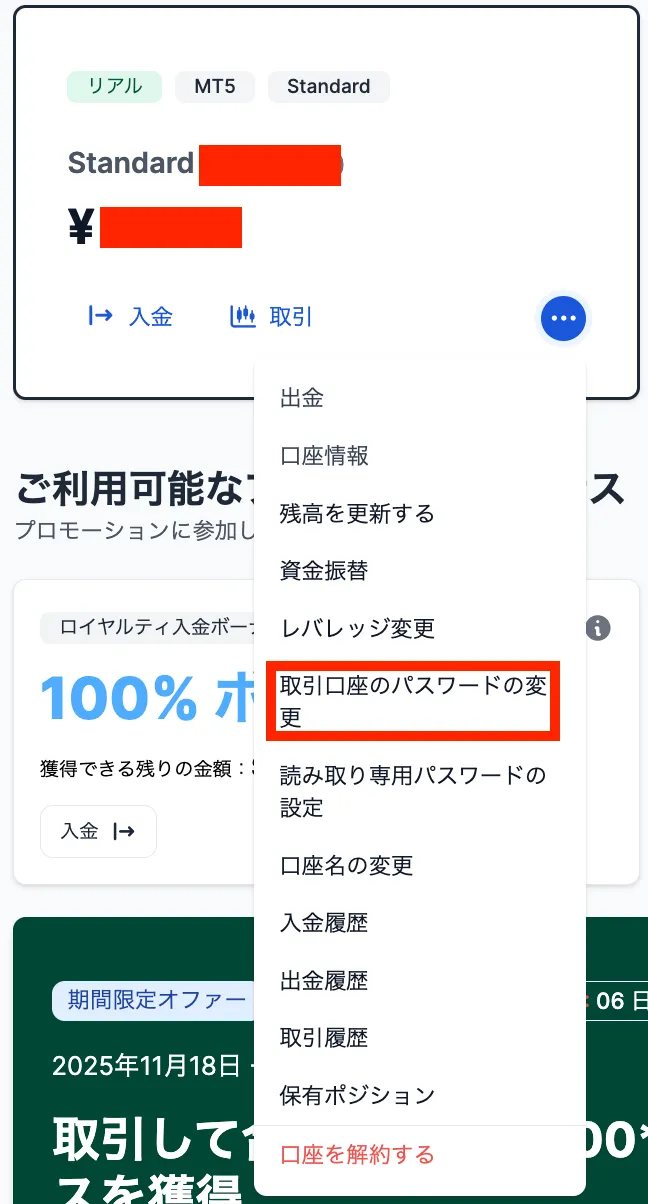
取引口座のパスワードは、いつでも変更が可能です。
プラットフォームの種類を間違えている
MT4とMT5には互換性がなく、間違ったプラットフォームではログインできません。
MT4で開設した口座IDをMT5に入力してもエラーが生じるため、プラットフォームの選択には注意が必要です。
編集長MT4/MT5をダウンロードする場合、互換性がない点を理解したうえでインストールを行いましょう。
どちらを選択したか忘れてしまった人は、会員ページの「口座情報」から確認できます。
口座の有効化が完了していない
口座開設が完了していても、有効化が済んでいないと一部の機能が制限されます。
XMでは本人確認書類を提出し、承認されると全ての機能を利用できます。
有効化前でも会員ページへのログインは可能ですが、全ての機能を利用するためには、早めに手続きを済ませましょう。
口座の有効化が完了していない人は、XMが指定する書類を忘れないうちに提出してください。
取引口座が休眠状態になっている
先述した通り、90日間口座を放置していると、口座が凍結状態となりログインできなくなります。
口座に資金が残っている場合は休眠状態となり、毎月10ドル相当の手数料が差し引かれます。
ただし、残高が500円以下だと口座凍結の対象となるため、放置のしすぎには注意が必要です。
凍結された人は新たに口座を開設し、再度取引できるよう手続きを進めましょう。
ネットワークやサーバーにエラーが生じている
ログインできない場合、ネットワークやサーバーに障害が生じている可能性があります。
大きな経済指標の発表がある際は注文が殺到し、サーバーにエラーが生じる可能性も否定できません。
ログインできない原因が特定できない場合は、ネットワークやサーバーにエラーが生じていないか確認してみましょう。
公式サイトやSNSをチェックすると、システム障害の情報が確認できるかもしれません。
XMのログインに関するよくある質問
XMのログインに関して疑問や不安を抱えていると、スムーズな取引の妨げになります。
以下の内容を確認し、抱えている不安をこの機会に解消してしまいましょう。
ここでは、XMのログインに関するよくある質問に回答します。
XMでログインできない主な原因は?
ログインできない原因の多くは、IDやパスワードの入力ミスといった基本的な間違いによるものです。
何度もエラーが生じる人は、大文字と小文字の違い、余分なスペースが含まれていないかを確認してみましょう。
XMのMT4/MT5にログインできない原因は?
MT4/MT5にログインできない主な原因は、選択するサーバーを間違えている可能性が高いです。
対象サーバーは、口座開設時のメールか会員ページから確認できます。
XMのWebTraderにログインできない原因は?
WebTraderにログインできない場合、選択する取引サーバーを間違えている可能性が高いです。
WebTraderもMT4/MT5と同様に、自分の口座に割り当てられたサーバーの選択が必要です。
ログインできない人は、会員ページで正しいサーバーを確認し、再度アクセスしてみましょう。
XMの取引口座のパスワードは変更できる?
取引口座のパスワードは、XMの会員ページから変更できます。
新しいパスワードを設定する際は、メニューの「取引口座のパスワードの変更」から行いましょう。
現在使用しているパスワードを忘れた場合でも、変更は可能です。
XMのログイン情報はどこで確認できる?
サーバーやMT4/MT5のログインIDは、会員ページ内で確認できます。
会員ページ内の対象口座から「口座情報」を選択すると詳細が表示されます。
ただし、パスワードは確認できないため、自分で保管しておきましょう。
XMでログインできない時は何らかのエラーが生じている?
メンテナンス中を除き、システム側のエラーでログインできないケースは基本的にはありません。
ログインできない場合、入力情報やサーバーの選択ミスなど、ユーザー側に原因があるケースがほとんどです。
正しい情報を入力しているのにエラーが生じる人は、カスタマーサポートへ問い合わせてみましょう。
XMのログインパスワードを忘れた時の対策は?
パスワードを忘れてしまった場合、確認する方法はないため再設定が必要です。
パスワードの再設定は、ログイン画面から手続きを進められます。
再設定後は、必ずパスワードを保管しておいてください。
XMのメンテナンスモードとは?
XMのメンテナンスモードは、土曜日の夕方30分間に実施されるシステム調整のことです。
メンテナンス中は会員ページへのログインが制限されるため、利用時間には注意してください。
XMでログイン障害が起きることはある?
過去にXMで大規模なログイン障害が起きたケースはありません。
ただし、大きな経済指標の発表がある際や、週明けは注文が殺到し障害が起きる可能性はあります。
ログインできない原因が特定できない場合は、システム障害が起きていないか確認してみましょう。
まとめ
XMにログインできない原因の多くは、IDやパスワードの入力ミス、あるいは選択するサーバーの間違いによるものです。
特にMT4/MT5のログイン情報は会員ページと異なるため、混同しないように正確に管理する必要があります。
また、長期間の放置による口座凍結や、システムメンテナンスが原因でログインできないケースもあります。
編集長本記事で紹介した対処法を試しても解決しない場合は、カスタマーサポートへ問い合わせてみてください。
ログインに関する不安を解消し、集中してトレードできる環境を整え、着実に成果を上げていきましょう。
\日本人にも人気の海外FX業者はXM!/

コメント